○概要
Skypeとその他のソフトを同時に起動するショートカットファイルを作成します。
Skypeは最小化状態で起動します。二回目以降の起動であればそのままの状態を維持します。
Windows7の標準機能であるPowerShellを使用します。
○準備手順
Windows PowerShell ISEを起動します。
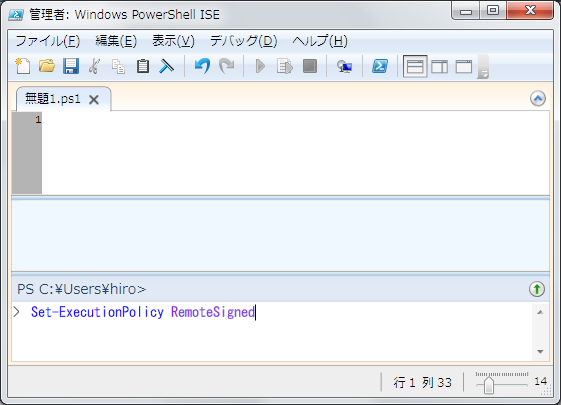
以前にPowerShellを使用したことがないなら、Powershellスクリプトを実行する権限を設定する必要があります。
その場合 Windows PowerShell ISE の下段にて下記のコマンドを入力してEnterを押します。
Set-ExecutionPolicy RemoteSigned
その後、セキュリティの確認メッセージが表示されるのでOKをクリックします。
Windows PowerShell ISEの上段に以下のテキストを入力します。
#skype が既に起動しているか確認
$p = $null
$p = Get-Process skype

#skypeが起動していなければ起動
if ( $p -eq $null ) {
    Set-Alias sk 'C:\Program Files (x86)\Skype\Phone\skype.exe'
    sk /minimized
}

#別のプログラムを起動(例:InternetExplorer)
ii "C:\Program Files (x86)\Internet Explorer\iexplore.exe"
メニューより、「名前を付けて保存」を選択して任意の名前でpsl形式で保存します。
以上で準備は完了です。
○実行
作成したpslファイルをダブルクリックするとskypeが起動されます。
環境によっては右クリックメニューより、管理者権限で実行する必要があります。